3줄요약
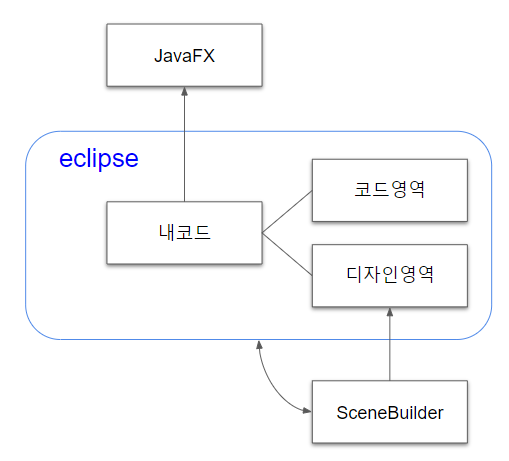
- 1단계 : JavaFX코드를 다운로드 받아 라이브러리에 추가한다.
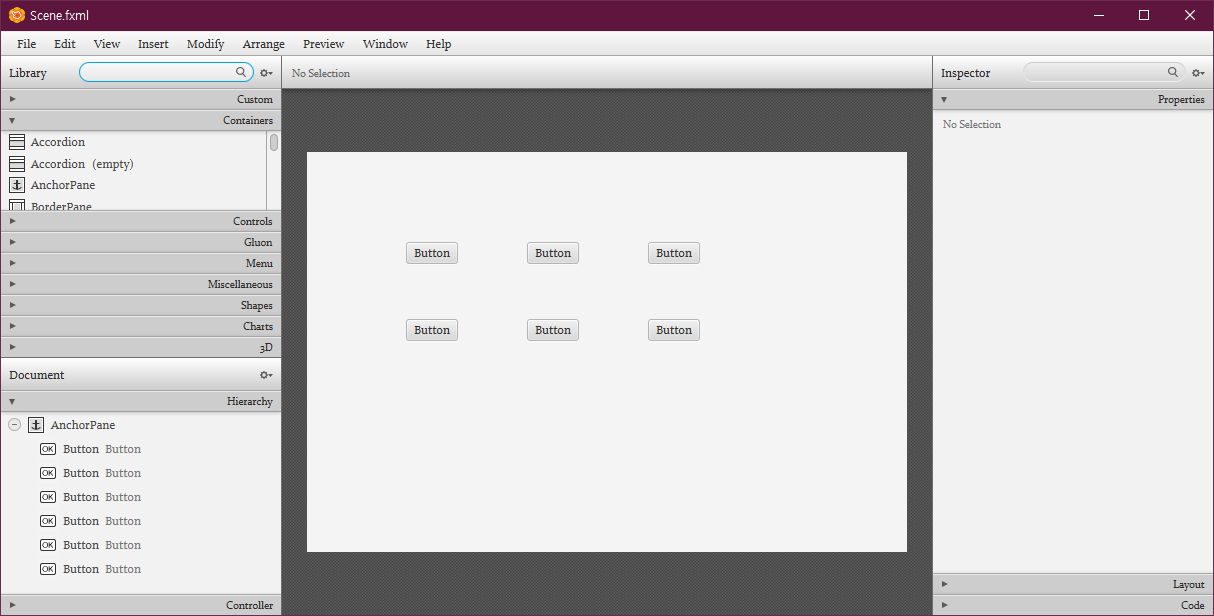
- 2단계 : 보조툴 SceneBuilder를 연동한다.
- 3단계 : 각 컴포넌트를 실습한다.
최신버전을 다운받고 싶다면?
https://gluonhq.com/products/javafx/
JavaFX - Gluon
Roadmap Release GA Date Latest version Long Term Support Extended or custom support Details 19 September 2022 (planned) n/a no 18 March 2022 (planned) early access no 17 September 2021 17.0.0.1 (September 2021) until September 2026 upon request details 16
gluonhq.com
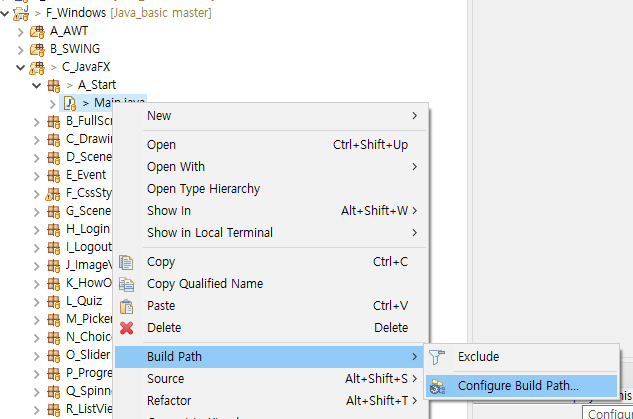
1. Main.java 파일에서 우클릭 > Build Path > Configure Build Path...
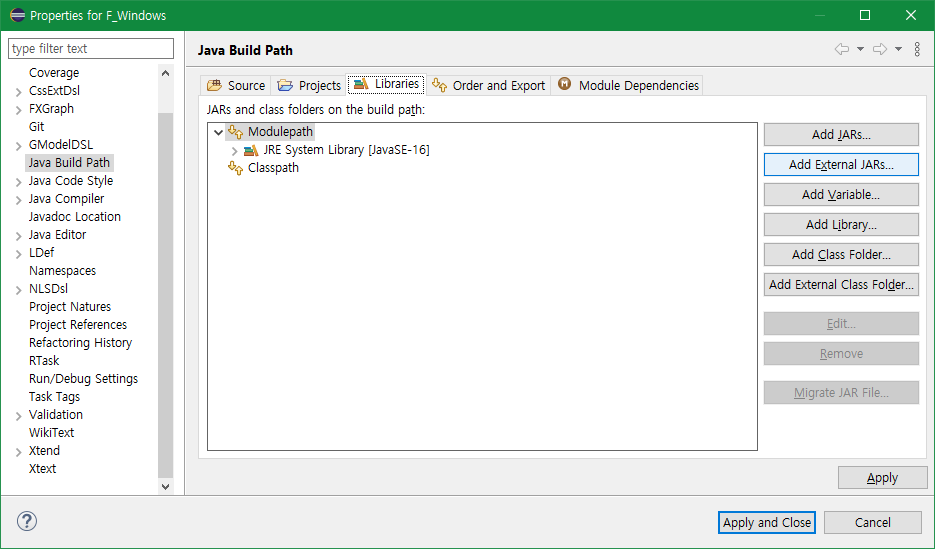
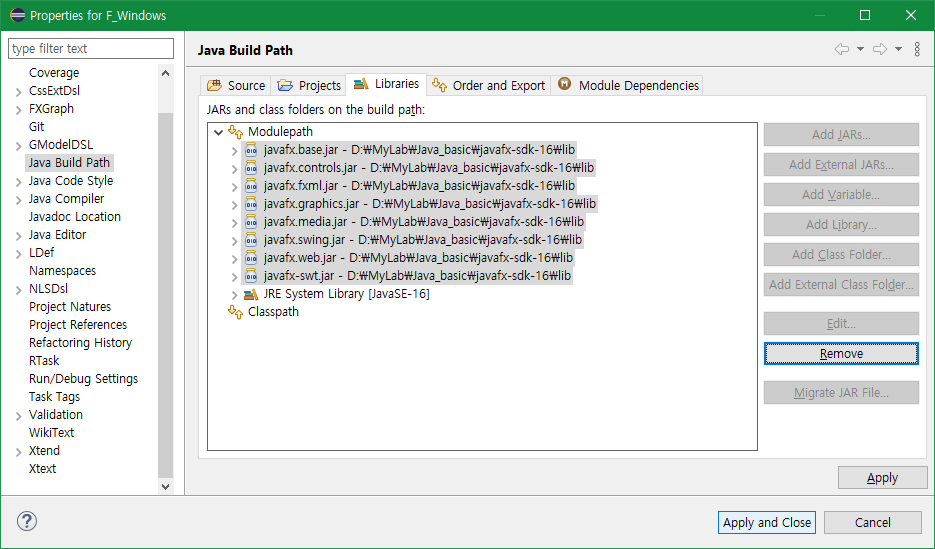
2. Java Build Path -> Libraries -> Modulepath 선택.
메뉴에서 Add External JARs... 선택
3. 폴더 찾아가기 (javafx-sdk-16 ->bin)
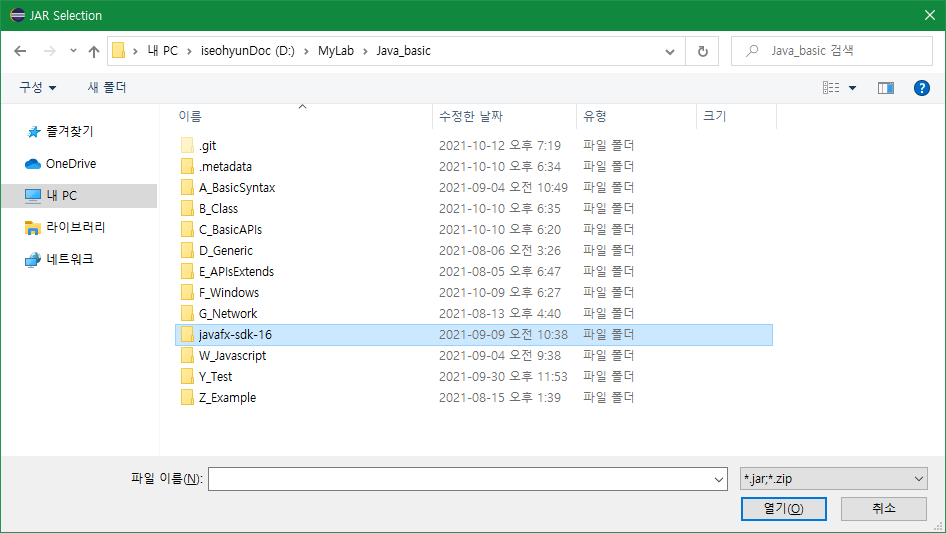
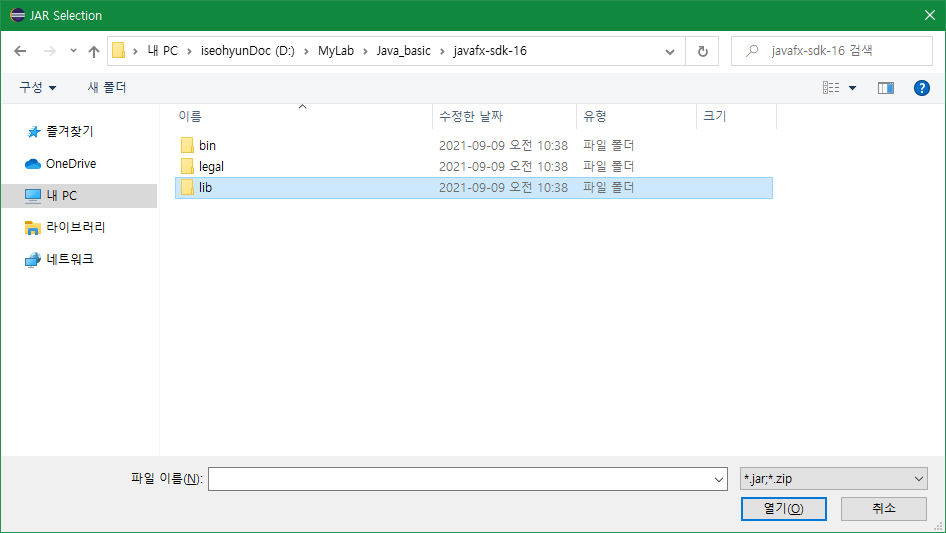
4. javafx.lib에서 .jar를 모두 선택합니다.

5. 열기 후, 아래와 같이 추가된 것을 확인합니다.
6. JavaFX 플러그인

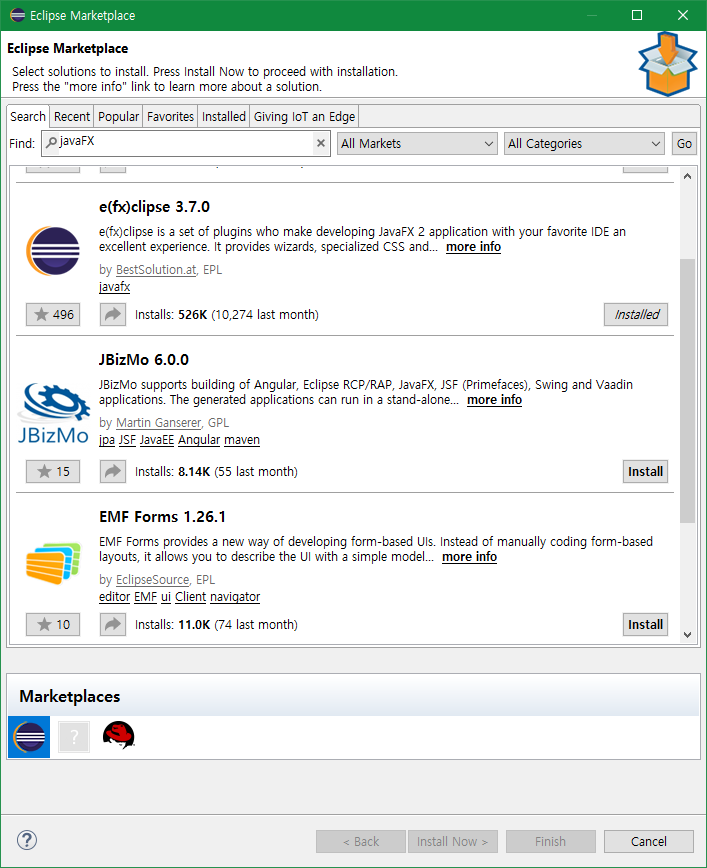
7. JavaFX검색 및 e(fx)clipse 3.7.0설치
디자인 툴 설치
https://gluonhq.com/products/scene-builder/

Help -> Eclipse Marketplace -> JavaFX 검색... -> 설치

Window -> Preferences
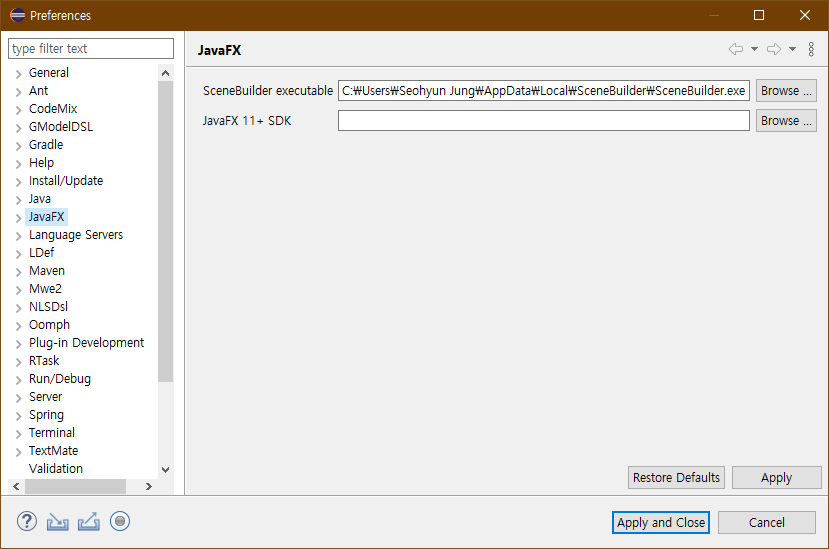
C:\Users\Seohyun Jung\AppData\Local\SceneBuilder\SceneBuilder.exe
사용자명 수정하여 찾아보세요.

끗~
'자바' 카테고리의 다른 글
| Java 컴파일은 무엇을 하는 걸까? (0) | 2021.12.17 |
|---|---|
| 클래스- 다이어그램 (0) | 2021.12.16 |
| JavaFX 모듈 추가하는 방법 (0) | 2021.12.04 |
| Java Windows 프로그래밍의 변화 (0) | 2021.12.04 |
| 이클립스 설치 / 예제 코드 가져오기 (0) | 2021.12.04 |

댓글